


Мессенджер Telegram по функционалу уже давно не отстает от соцсетей и даже превосходит их по удобству использования и по возможностям для владельцев каналов. Одно из таких преимуществ — Telegraph, удобная платформа и полностью анонимная платформа для работы с лонгридами. Разбираемся, как с ней работать и как размещать статьи на своем канале.
Telegram — из мессенджера в медиаплатформу
Мессенджер Telegram был создан в 2013 году разработчиком ВКонтакте Павлом Дуровым и сразу начал набирать популярность — всего за первые полгода размер его аудитории достиг 35 миллионов пользователей. На тот момент он позиционировался как самая безопасная и защищенная площадка для обмена сообщениями и звонками — и хотя впоследствии в нем были обнаружены уязвимости, его уже успели полюбить за удобный дизайн и широкий функционал, который расширялся с каждым обновлением. В 2015 году в Телеграме появилась возможность создавать каналы, которые идентичны пабликам и сообществах в соцсетях, в 2016 была создана платформа Telegraph, которая упрощает размещение лонгридов и дает возможность оформлять статьи как публикации в СМИ.
Всплеск популярности в России произошел в 2022 году — с блокировкой продуктов Meta* владельцы аккаунтов в этих соцсетях массово переходят в Telegram. Большинство крупных и мелких организаций, брендов и изданий начало активно вести и развивать свои каналы, а простые пользователи стали использовать мессенджер как личный блог. За два года его российская аудитория увеличилась более чем на 30 миллионов человек.
Сейчас Telegram представляет собой полноценную медиаплатформу — он позволяет выкладывать истории, проводить стримы и прямые трансляции, размещать таргетированную рекламу, создавать собственных ботов или пользоваться существующими. Ежедневно его посещают более 50 миллионов человек — по размеру аудитории мессенджер превосходит даже ВК.
Для чего нужен Telegraph
Главная задача Telegraph — упростить работу с лонгридами, которые неудобно размещать на каналах. Максимальный размер поста в Телеграм — 4096 символов, если к нему прикреплены фото или видео — всего 1024. Если текст, который вы хотите отправить, длиннее, он автоматически разделяется на несколько сообщений. Это неудобно и для автора, и для подписчиков — сложнее понять, где заканчивается одна тема и начинается другая, а длинные «простыни» усложняют доступ к остальному контенту. Кроме этого, возможности оформления постов ограничены, а все прикрепленные изображения размещаются вначале сообщения, вставлять их в текст нельзя.
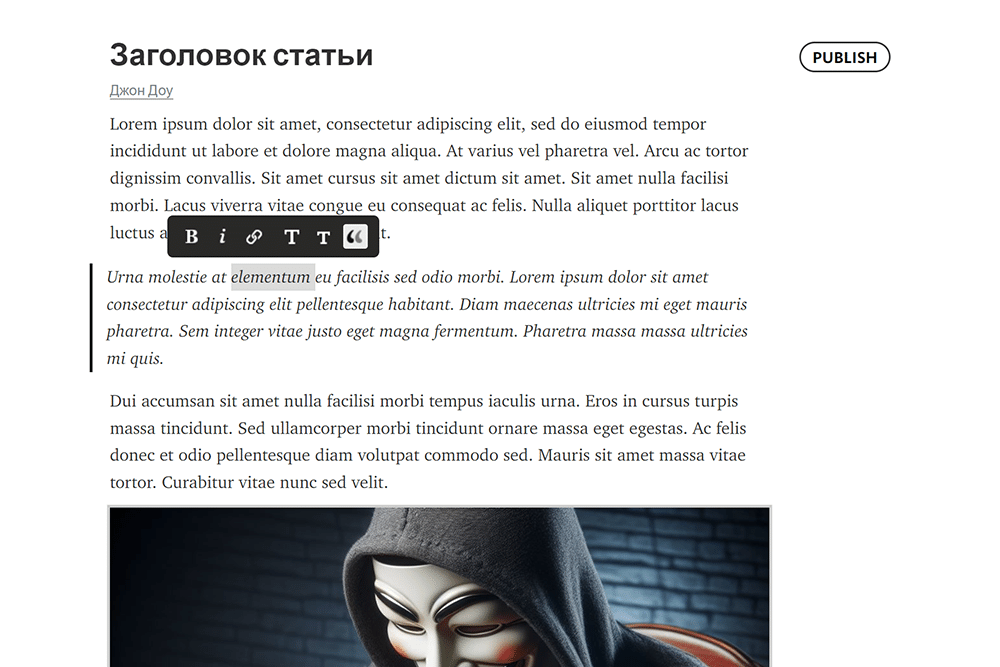 Внешне редактор Telegraph предельно лаконичен
Эти проблемы решает Telegraph — платформа, которая позволяет публиковать длинные статьи и визуально оформлять их: добавлять заголовки и подзаголовки, выделять текст как цитату, вставлять фото и видео с YouTube и описания к ним, публиковать ссылки на посты в Telegram. Размещенный на ней контент внешне напоминает новости в электронных СМИ. Для создания новой записи не нужна регистрация, а публикация полностью анонимна. Ссылку на статью можно разместить на своем канале — подписчикам будет доступен предпросмотр и активная кнопка, которая открывает текст прямо в мессенджере без перехода в браузер.
Возможности Telegraph
Рассмотрим основные возможности платформы Telegraph.
Ввод и редактирование текста
Заголовок статьи вводится в строке «Title» — на основе него будет сгенерирована ссылка на статью, также название будет видно при ее размещении на каналах. Ниже можно указать имя автора или оставить строку пустой — в этом случае читателям будет видна дата публикации. Если вам нужно добавить ссылку на свой аккаунт в Телеграме или на других ресурсах, введите свое имя, выделите текст и нажмите на значок «Ссылка» во всплывающем окне — в таком случае имя автора будет подчеркнуто.
Основной текст вводится в разделе «New story». Чтобы отформатировать его, выделите нужный участок курсором — во всплывающем окне доступны следующие варианты форматирования:
- выделение текста жирным, курсивом или жирным и курсивом одновременно;
- вставка ссылки — текст, ведущий на страницу, будет подчеркнут линией;
- добавление заголовка и подзаголовка (аналоги H2 и H3);
- вставка цитаты — текст будет выделен курсивом и отмечен вертикальной линией слева;
- двойное нажатие значка цитаты выделяет текст курсивом и размещает его по центру статьи.
Кроме этого, можно добавить горизонтальную линию-разделитель — для этого нужно ввести «***» без кавычек и нажать Enter.
Вставка изображений
При нажатии Enter слева от рабочей области всплывают два значка. «Фотоаппарат» позволяет добавлять изображения — поддерживаются форматы JPEG и PNG, а также GIF-картинки с активной анимацией. К каждому фото можно добавить описание, которое будет размещено по центру снизу. Ограничений по количеству, разрешению и весу изображений нет. Их можно добавлять как подряд, так и между абзацами.
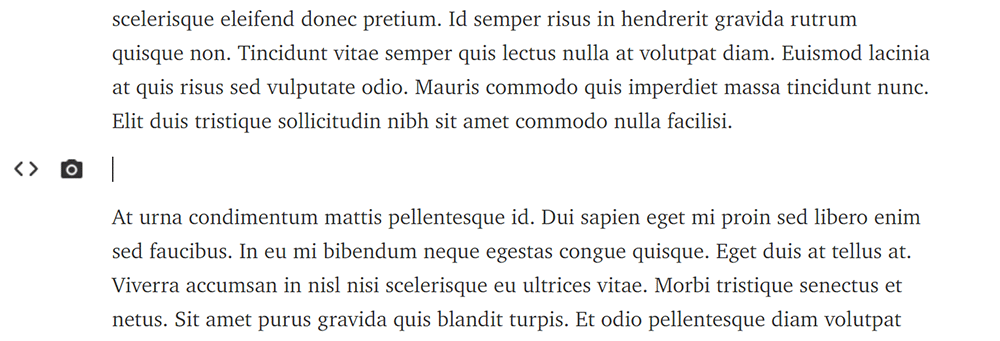 Чтобы появилась кнопка вставки изображения, нужно перейти на новую строку
Вставка ссылок
Чтобы вставить текстовую ссылку, необходимо выделить текст, который должен стать ей, затем выбрать во всплывающем меню быстрых действий соответствующую кнопку и ввести URL.
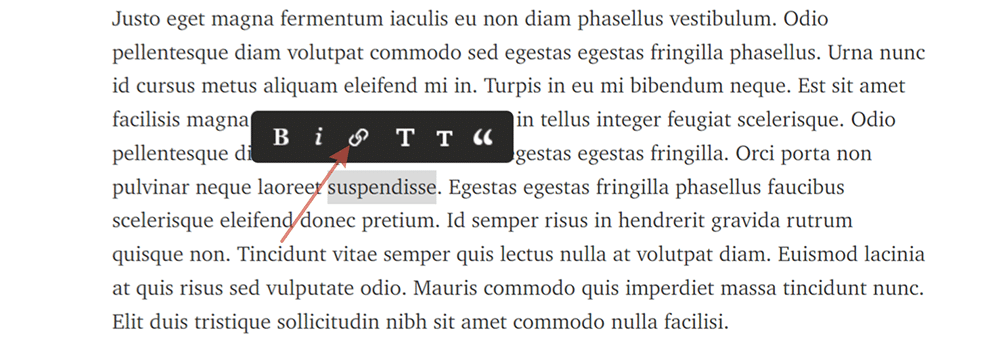 Кнопка для вставки текстовой ссылки в Telegraph
Кроме этого редактор имеет интеграцию с некоторыми интернет-сервисами, что дает возможонсть встраивать в посты контент с них:
- Вставка видео. В статью можно добавлять горизонтальные и вертикальные ролики с площадок YouTube и Vimeo. Для этого нужно скопировать ссылку на них, вставить ее и нажать кнопку Enter. Посмотреть такие видео можно прямо из мессенджера, не переходя в браузер или приложение.
- Вставка постов Telegram. Чтобы получить ссылку на запись на своем или стороннем канале, нужно нажать на него с телефона или кликнуть левой кнопкой мыши с ПК, далее по всплывающем окне выбрать «Копировать ссылку» — ее нужно будет вставить в статью. Пост будет отображаться полностью, также будет виден его автор с активной ссылкой. Добавлять в статьи можно записи только с открытых каналов.
- Вставка постов Twitter. Ссылки на них размещаются по тому же алгоритму — будет виден автор и его ник, сама запись, количество лайков, комментариев и ретвитов.
Как добавить и опубликовать пост
Пошаговая инструкция, как написать и разместить статью в Telegraph:
- перейдите на сайт telegra.ph — вы автоматически попадете на страницу создания новой записи;
- введите заголовок статьи в строке «Title»;
- по желанию укажите автора в строке «Your name» — можно вписать любое имя, добавить ссылку на свой профиль в Telegram, на другом ресурсе или же оставить ее пустой;
- вставьте или напишите текст в разделе «Your Story», используя возможности форматирования;
- нажмите на кнопку «Publish» вверху страницы.
Чтобы разместить статью на своем канале, скопируйте ссылку, которая генерируется автоматически на основе названия статьи, и вставьте ее в пост. Если заголовок планируется длинный, а вам нужна короткая ссылка, перед отправкой публикации в разделе «Title» укажите сокращенное название и нажмите «Publish». После этого нажмите «Edit» и измените заголовок на нужный, после чего нажмите «Publish» повторно. Ссылка генерируется только один раз, поэтому она будет присвоена на основании первого варианта Title, а читатели увидят то название, которое вы оставите после редактирования.
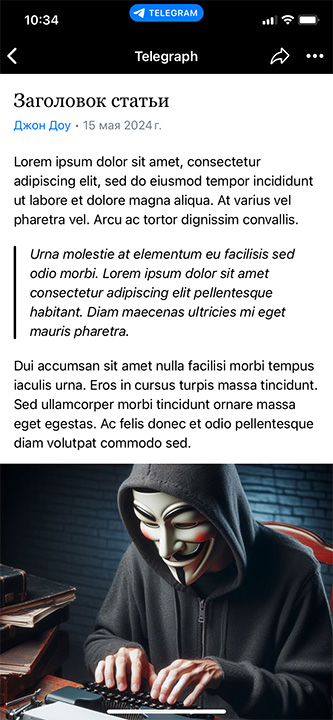 Telegram открывает статьи с Telegraph во встроенном просмотрщике
Бот @telegraph
Работу с площадкой упрощает официальный бот @telegraph. Через него можно получить доступ к количеству просмотров всех ваших статей — они отображаются списком после нажатия на кнопку «My posts». Также бот позволяет задать настройки графы «Автор» — они будут указываться по умолчанию в новых статьях со всех устройств, с которых вы авторизовались. Можно изменить отображаемое имя, ссылку на свой профиль или любой другой ресурс или оставить строку пустой. На анонимность это не влияет — если вы не добавите активную ссылку, подписчики не смогут получить доступ к адресу вашего профиля.
Чтобы подключить бот, нужно вставить его адрес в поисковую строку Telegram, открыть диалог и нажать «Log in as [имя аккаунта] on this device». Такую же процедуру нужно проделать со всех своих устройств, с которых вы планируете работать со статьями. По умолчанию после публикации пост в Telegraph можно изменить только с того же устройства, с которого вы его размещали — чтобы открыть возможность редактирования с разных девайсов, нужно авторизоваться с каждого из них.
Telegram — не просто мессенджер, а медиаплатформа с широкими возможностями для владельцев каналов. Одна из полезных функций — публикация лонгридов через площадку Telegram, которая не только позволяет публиковать длинные статьи, но и существенно расширяет возможности их оформления, давая возможность более гибко форматировать текст, прикреплять изображения и видео, вставлять посты с других каналов. Создать новую запись можно анонимно и без авторизации, при желании можно указать авторство и добавить ссылку на свой профиль. Готовую статью можно разместить на своем канале — подписчики смогут прочесть ее, не выходя из мессенджера.
* Организация, запрещенная на территории РФ